- Gestión de claves de acceso: Solicite una clave de acceso secreta para interactuar con el stack de Sequence
- Cloudflare Worker: Cree una función que consulte el stack de Sequence y genere puntos de datos específicos del proyecto
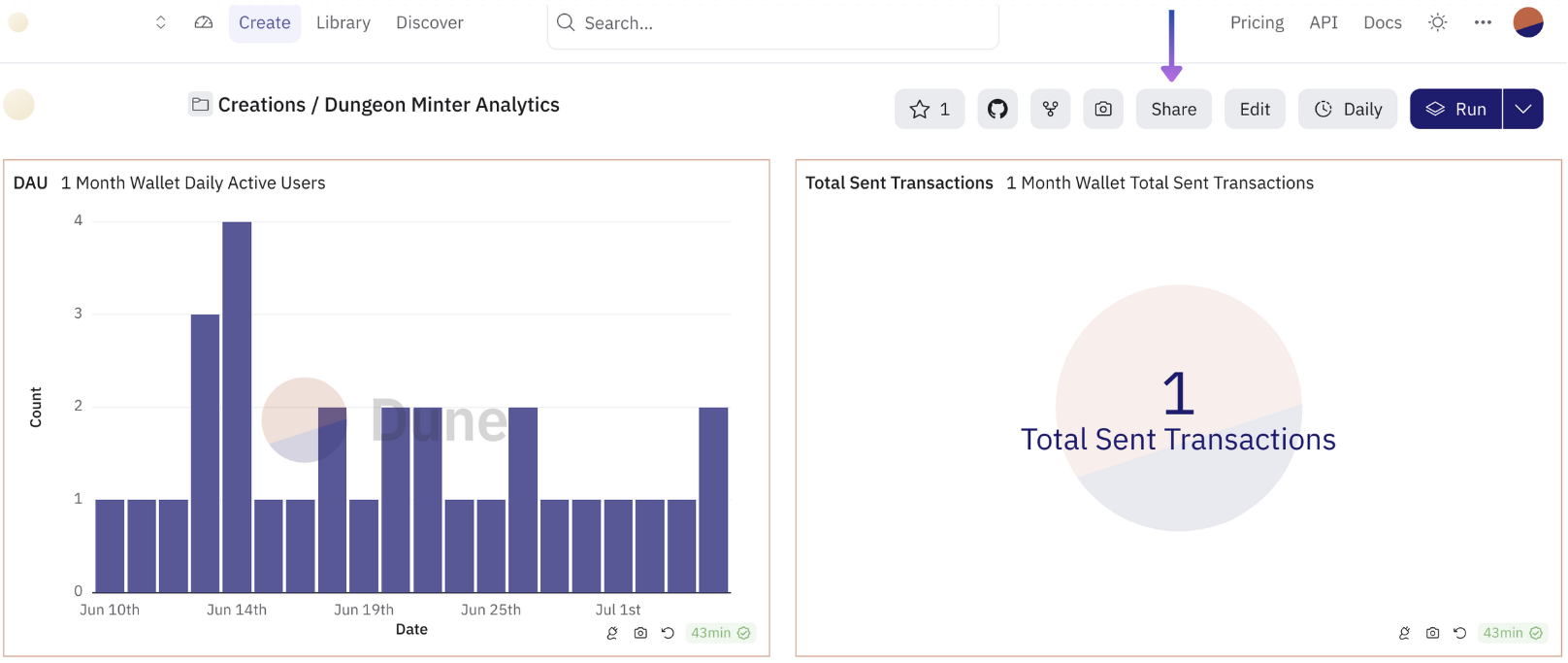
- Panel de Dune: Cree una vista de los datos como un panel que se puede compartir
Puede encontrar una referencia al código de plantilla
aquí
1. Gestión de claves de acceso
Necesitará obtener una clave de acceso secreta para el proyecto con el fin de autenticar la aplicación con el stack de Sequence. Siga estos pasos:Creación de clave de acceso secreta
1
Acceder a configuración
Primero, acceda a la configuración y seleccione la tarjeta de API Keys: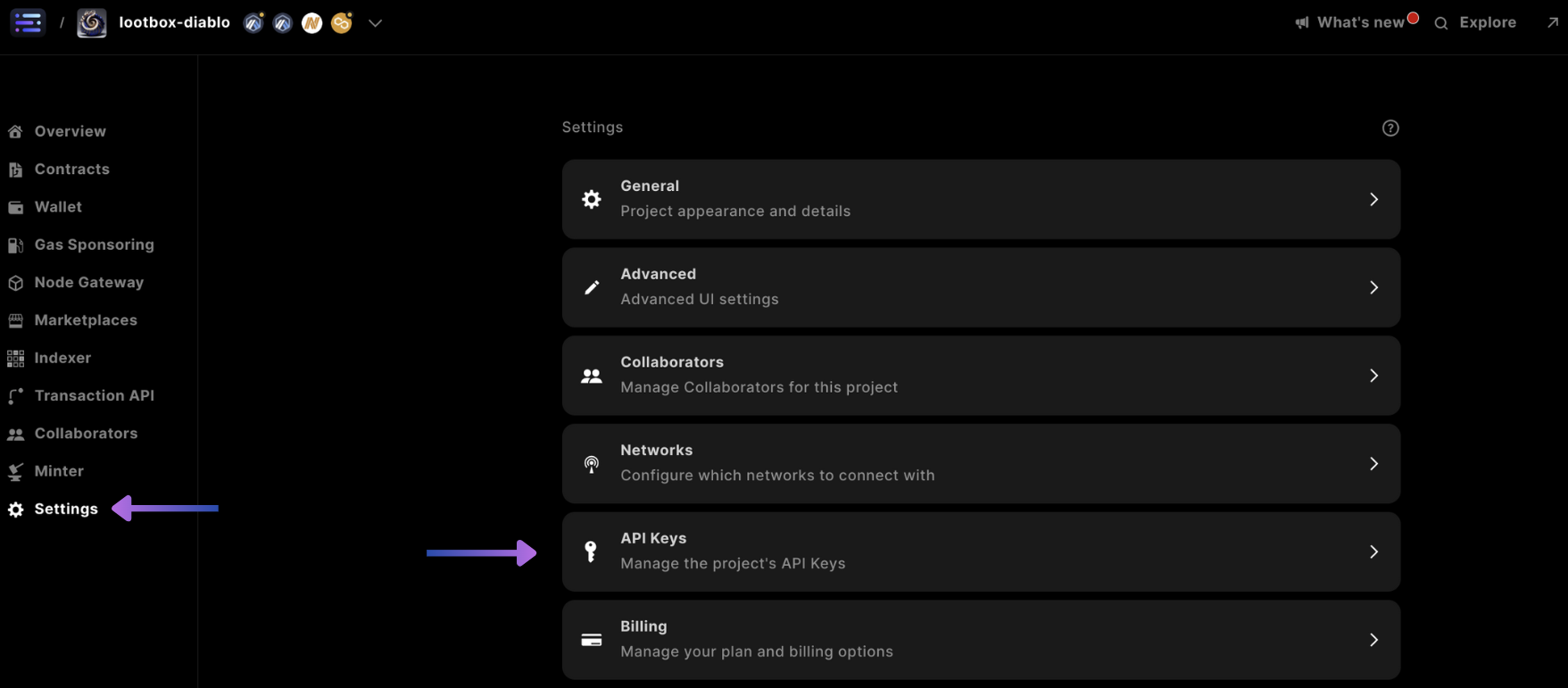
2
Agregar cuenta de servicio
Desplácese hacia abajo y seleccione 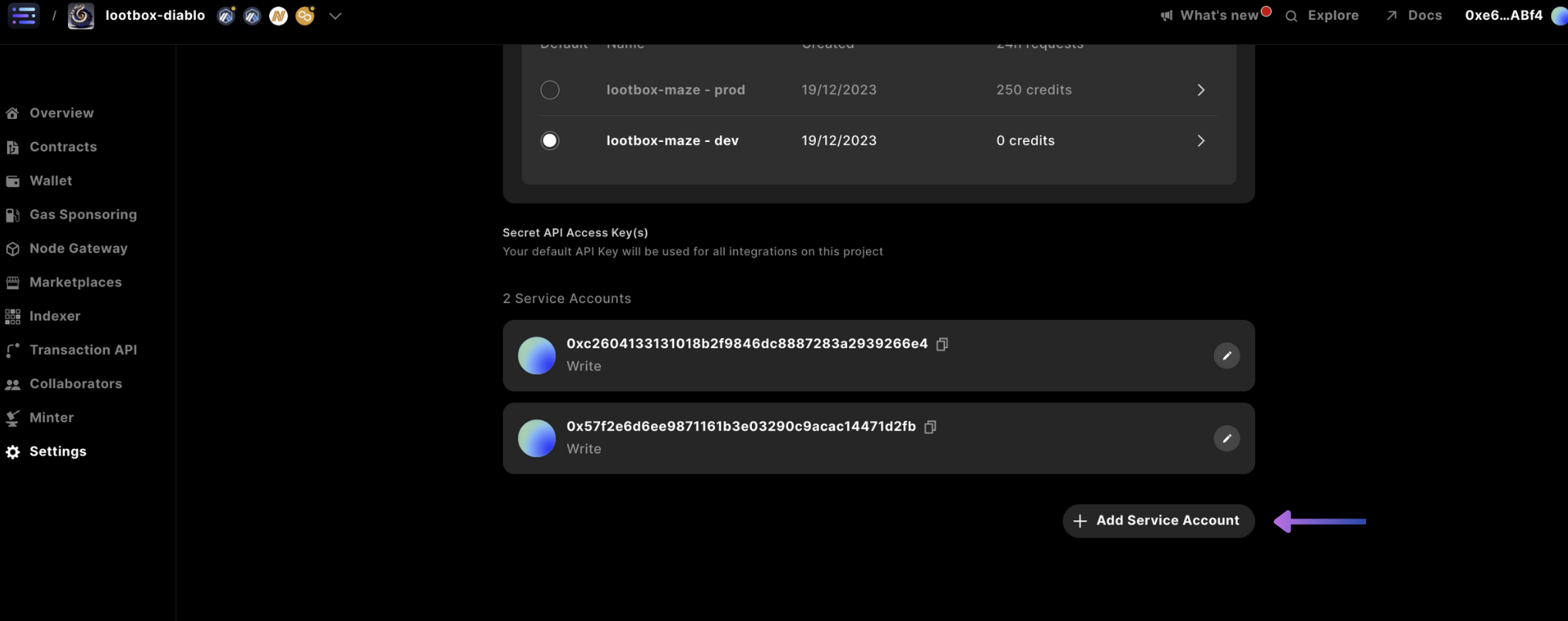
+ Add Service Account:3
Seleccionar permiso de escritura
Luego cambie el permiso a 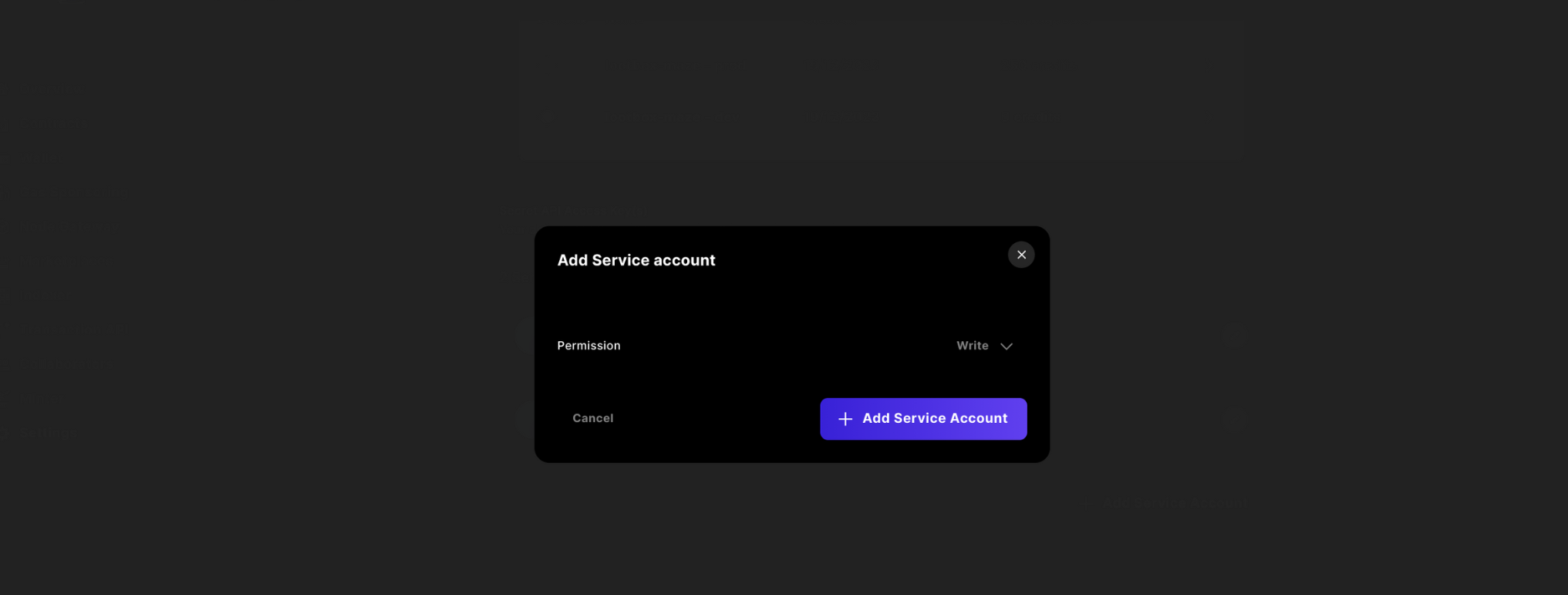
Write, haga clic en + Add Service Account y seleccione Confirm:copie la clave y guárdela en un lugar seguro, ya que no podrá acceder a ella nuevamente desde Sequence Builder.2. Cloudflare Worker
En este ejemplo, utilizamos un Cloudflare Worker para aprovechar el escalado automático según el uso del panel y despliegues sencillos desde la CLI, pero por supuesto puede usar su propio backend u otras alternativas sin servidor.1
Crear proyecto
Para crear el proyecto desde cero, primero cree una carpeta con
mkdir, ingrese a la carpeta con cd y ejecute pnpm init para crear un package.json.2
Worker 'Hello World'
Asegúrese de tener instalado el CLI de wrangler en su proyecto y defina la palabra clave Cree una cuenta en el sitio de Cloudflare e inicie sesión en su panel de Cloudflare para conectar la plataforma Cloudflare con su entorno de desarrollo local.Una vez que haya iniciado sesión, inicialice el proyecto en el directorio con el comando Para completar este paso, presione enter 4 veces después de
wrangler como un alias en su sesión local de bash.wrangler init y acepte uno de los nombres de carpeta generados aleatoriamente que prefiera, siguiendo las indicaciones para inicializar su aplicación "Hello World" Worker con seguimiento en git y TypeScript.wrangler init, respondiendo No en los últimos 2 pasos para rechazar el versionado con git y el despliegue.Esto clonará un repositorio inicial que puede usar para desplegar código en la nube.Pruebas locales de la API
En cualquier momento de la guía, puede usar el comando
En cualquier momento de la guía, puede usar el comando
wrangler dev en la carpeta del proyecto para
realizar pruebas localesDespliegue de prueba
Finalmente, cambie al directorio del proyecto generado aleatoriamente usandocd y ejecute el comando wrangler deploy.Esto debería mostrar una URL, que puede ingresar en el navegador como https://<app>.<account>.workers.dev para ver el resultado Hello World!.3
Configurar la configuración, las rutas y las funciones simuladas
Una vez que tenga el proyecto listo, actualice su Luego incluya el tipo Reemplace la función Utilizando las siguientes funciones:
wrangler.toml con las siguientes variables, donde DAYS es el periodo de tiempo que desea consultar:Env con las variables en index.ts:fetch existente con las siguientes llamadas a funciones simuladas:4
Formateo de fechas
A continuación, incluya las siguientes funciones utilitarias para analizar la fecha correcta a partir del valor actualizado en el
wrangler.toml para la variable DAYS:5
Usuarios activos diarios
Ahora, gestione la solicitud de
Daily Active Users usando la siguiente función, que llama a la API de Sequence Analytics:6
Total de transacciones enviadas
Por último, agregue la siguiente función para el
Total Transactions Sent:7
Espaciado incluido para días sin datos
En la API de Sequence Analytics, los días sin actividad se eliminan de la respuesta. Sin embargo, si desea incluir días sin datos en sus consultas de Dune para mostrar el espaciado temporal en relación con los datos, puede usar la siguiente función para completar los días que no muestran datos en el formato de fecha correcto:Luego, para ambas respuestas de llamada, incluya la siguiente llamada de método pasando los datos de
walletStats:/dailyActiveUsers y /totalTransactionsSent) una vez que haya vuelto a desplegar con wrangler deploy.
Para más ejemplos de endpoints disponibles a través de la API de Analytics, consulte la página de
descripción general.
3. Panel de Dune
1
Registro en Dune
Primero, regístrese en Dune
2
Crear consulta
Acceda a su cuenta en 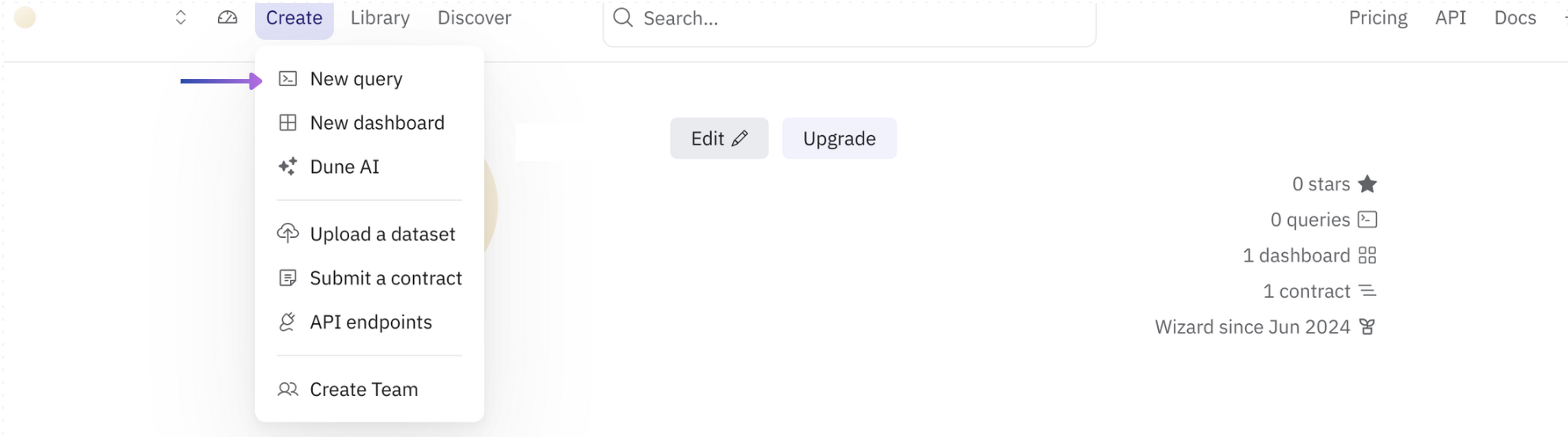
https://dune.com/<account> y seleccione el botón Create y luego New query.3
Consulta de usuarios activos diarios
Ingrese la siguiente consulta SQL en la consola y seleccione Una vez que se muestren los resultados, cree una 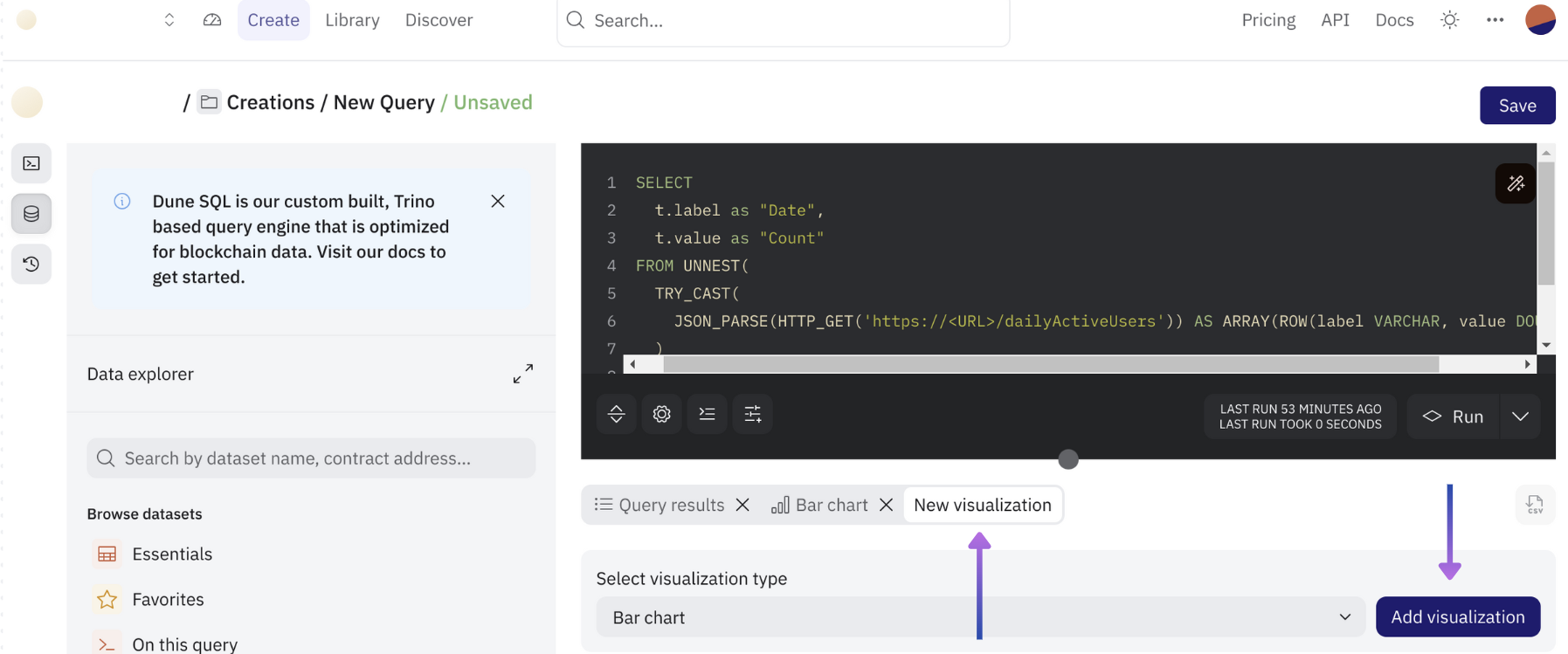
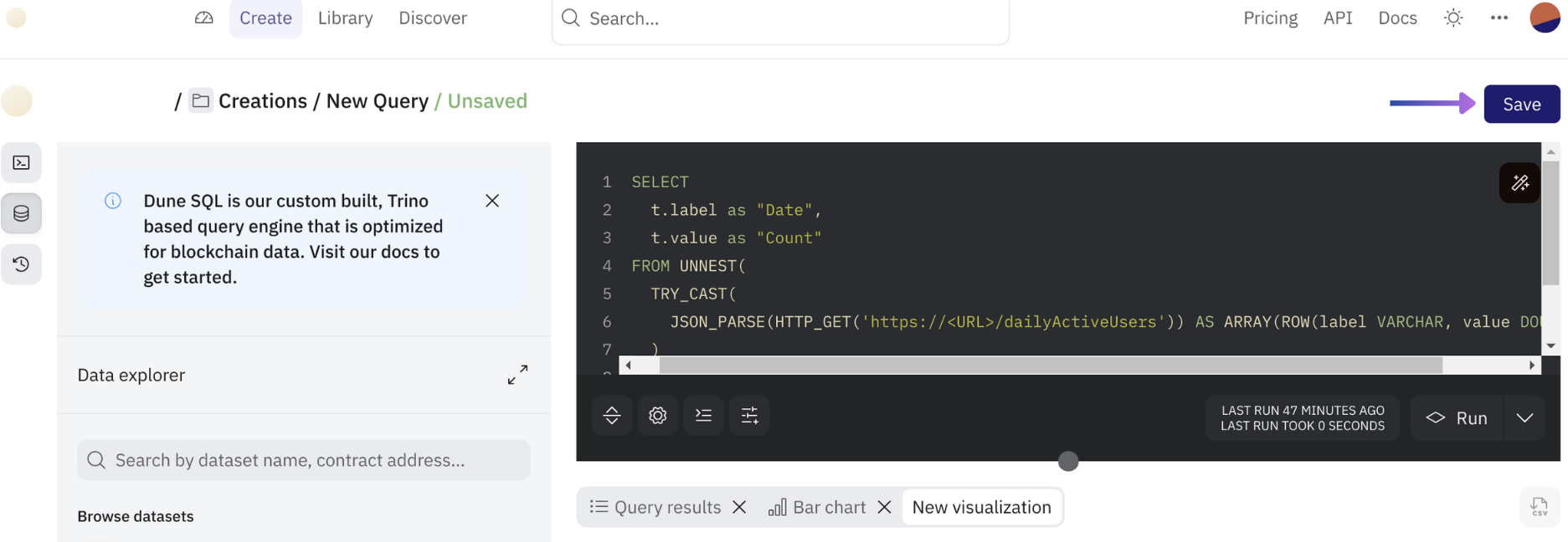
Run:New visualization.Luego, seleccione Add visualization después de que el Bar chart predeterminado esté seleccionado en el menú desplegable (aunque puede personalizarlo si lo desea).Save y asigne un nombre a su consulta.4
Consulta de total de transacciones enviadas
Repita los pasos del paso anterior y utilice la siguiente consulta SQL:Una vez que se muestren los resultados, cree una
New visualization.Luego, seleccione Add visualization y desplácese hacia abajo hasta Counter para crear un widget contador que muestre el total absoluto devuelto por la API.5
Crear nuevo panel
Acceda a los botones que dicen 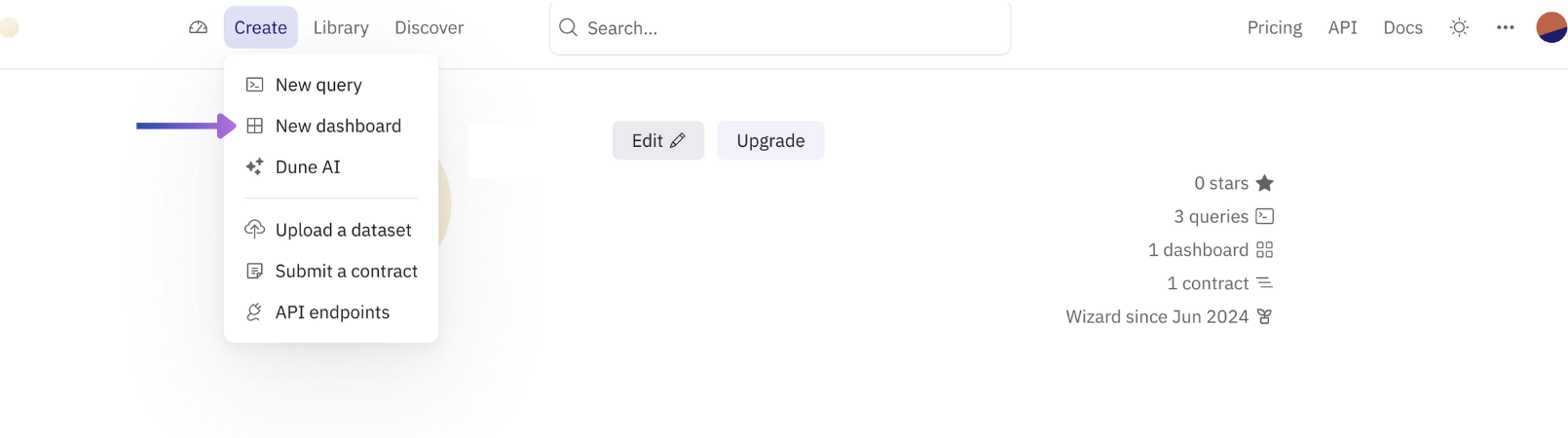
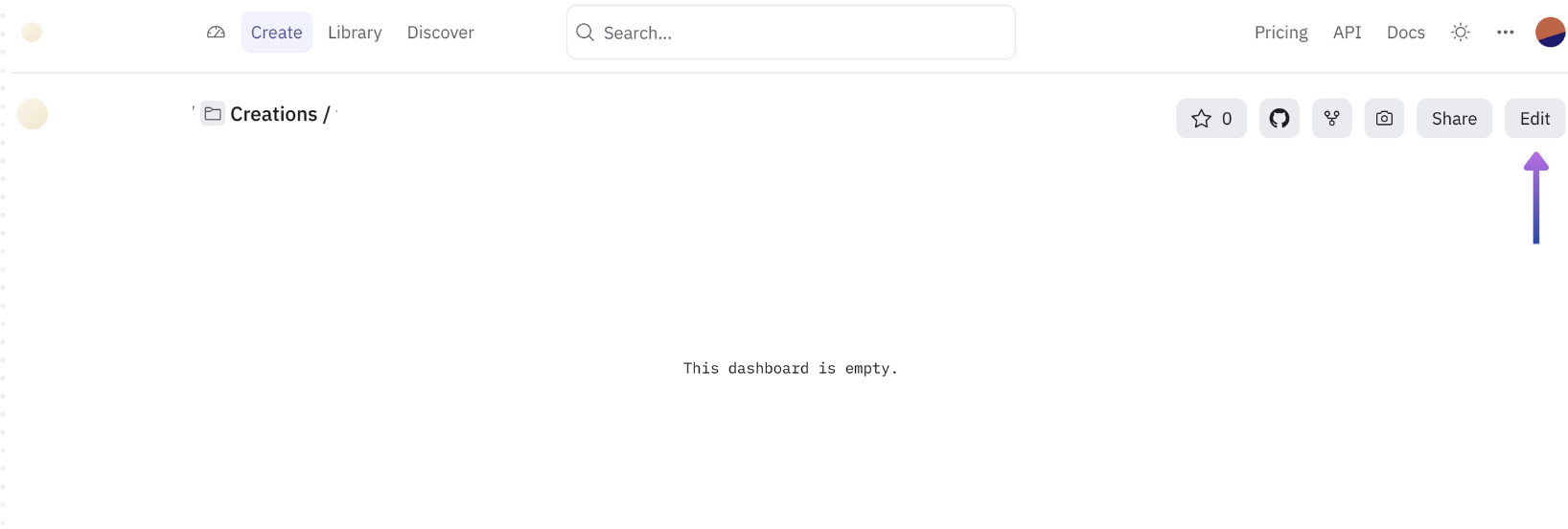
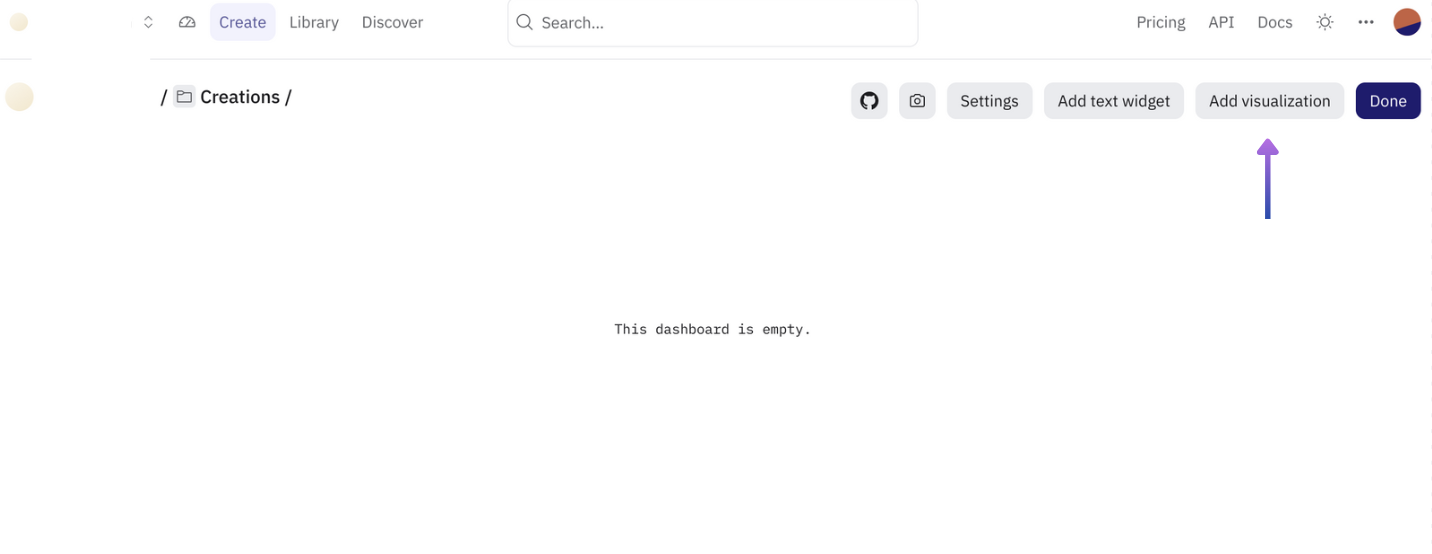
Create > New dashboard e ingrese un nombre para el nuevo panel.Edit y Add visualization.Add para cada una, luego Done en el modal y Done en el panel.Share.